こんにちは。ccieojisan です。
たいした事はツイートしていませんが、Twitter のツイートをブログにも表示させるようにしていますが、Twitter Widget Pro というプラグインを使っています。今回はこのプラグインの紹介とインストールの方法を書きたいと思います。

まずは WordPress の管理画面から、プラグイン->新規追加を選択。

プラグインの検索ボックスに “Twitter Widget Pro” と入力し、プラグインを検索。

使用している WordPress のバージョンではテストされていないと表示されますが、一応動くので “いますぐインストール”をクリックし、そのままインストールします。

“プラグインを有効化”をクリックし、有効化します。

すると、上記2つを実行する必要がある旨のメッセージが表示されます。まずは “set up your Twitter app keys” をクリックします。

Twitter Widget Pro の設定画面に飛ぶので、General Settings の “1.Add a new Twitter application” をクリックします。

すると、Twitter のページに飛び上記画面になります。(お手持ちの Twitter アカウントでログインしている状態かと思います。)
Name / Description / Website (Name/Descriptionは適当で構いません。WebsiteはブログのURLを入力します。http://かも記入してください)を入力し、 Developer Agreement の “Yes, I agree” をチェックし、”Create your Twitter application” をクリック。
※上記で記載が漏れましたが、Callback URL にも Website と同じブログページの URL を入力してください。

上記画面が表示されるので、Consumer Key のところの “manage keys and access tokens” をクリック。

すると上記画面が表示されるので、Consumer Key 及び Consumer Secret をコピーし、下記 WordPress の Twitter Widget Pro の設定画面に貼り付けます。

上記 Customer Key と Consumer Secret を貼り付けたら、設定画面下の “Update Options” をクリックします。
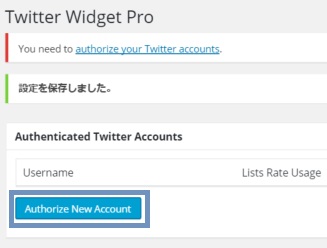
すると Twitter Widget Pro 設定画面の警告が一つになりますので、今度は設定画面内の “Authorize New Account” をクリックします。

上記 “連携アプリを認証” をクリック。

す ると Authenticated Twitter Accounts にツイッターの ID が表示されます。設定画面内の Twitter username のところのプルダウンメニューから該当 Twitter ID を選択し、設定画面下の “Update Options” をクリックして設定を保存します。
次はブログ上に表示させるように、ウィジェットを配置します。
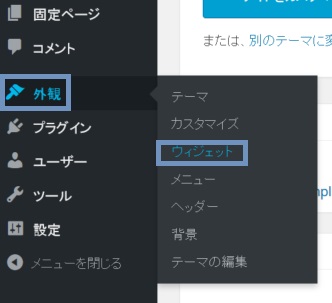
WordPress の設定画面から 外観->ウィジェットを選択します。

利用できるウィジェットにある Twitter Widget Pro をドラッグアンドドロップで右側のサイドバーウィジェットの配置したい場所へ置きます。

ブログを確認すると、配置した場所に Twitter のツイートが表示されるようになります。以上で WordPress で Twitter を表示する手順になります。プラグインの設定で色々表示の仕方を変えたりもできるので色々試してみてください。